कहीं ओर से कंट्रोल करें अपना कंप्यूटर और स्मार्टफोन | Control your computer and smartphone from anywhere| #usmanicybercafe| usmani cyber cafe
दूरी को पाटने में ऐप बड़े मददगार हो रहे हैं। कहीं दूर बैठकर अगर आप किसी और के कंप्यूटर या स्मार्टफोन का ऐक्सेस चाहते हैं या किसी दूर बैठे शख्स को अपने कंप्यूटर या स्मार्टफोन का ऐक्सेस देना चाहते हैं, तो टीमव्यूअर ऐप आपकी मदद कर सकता है।
कंप्यूटर में कोई खास सॉफ्टवेयर इंस्टॉल करने या थोड़ी जटिल किस्म की सेटिंग्स करने आया कंप्यूटर इंजिनियर फोन पर अपने सीनियर से बात करता है और आप देखते हैं कि वह कंप्यूटर पर एक नया सॉफ्टवेयर इंस्टॉल करता है, जिसके बाद आपके कंप्यूटर का कंट्रोल दूर से ही उसका सीनियर करने लगता है।थोड़ी देर में वह खुद ज़रूरी सेटिंग्स कर देता है और आपका काम हो गया। वास्तव में यह संभव होता है टीमव्यूअर सॉफ्टवेयर की मदद से। कंप्यूटर इंजिनियरों के बीच टीमव्यूअर रिमोट ऐक्सेस सॉफ्टवेयर बेहद लोकप्रिय है। यह फ्री और पेड, दोनों रूपों में मिलता है।
हालांकि फ्री संस्करण में कनेक्शन सिर्फ पांच मिनट चलता है, लेकिन पांच-पांच मिनट के तीन-चार प्रयासों में अक्सर कंप्यूटर सपोर्ट टीम का काम हो जाता है। अच्छी बात यह है कि यह सिर्फ विंडोज़ तक सीमित नहीं है, बल्कि मैक, लाइनक्स कंप्यूटरों और ऐंड्रॉयड (स्मार्टफ़ोन) पर भी काम करता है।
- पहले करें डाउनलोड:
1. https://www.teamviewer.com/en/ से इसे डाउनलोड और इंस्टॉल कर लें।
2. पूछे जाने पर Basic installation और Personal/non-commercial use को चुनें। कुछ ही सेकंड में टीमव्यूअर इंस्टॉल हो जाएगा।
3. इसी तरह इस सॉफ्टवेयर को दूर मौजूद दूसरे कंप्यूटर पर भी इंस्टॉल करना होगा, जिससे आप अपने कंप्यूटर को जोड़ना चाहते हैं।
4. दोनों तरफ ऐसा हो जाने पर अपने कंप्यूटर में टीमव्यूअर को चलाएं।
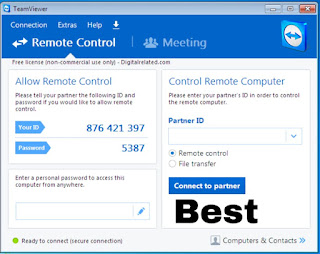
5. यहां दो ऑप्शन दिखेंगे। पहला Allow Remote Control, यानी आपका कंप्यूटर किसी और व्यक्ति द्वारा दूर से ऐक्सेस किया जाना है। दूसरा ऑप्शन है Control Remote Computer, यानी आप खुद किसी अन्य कंप्यूटर को रिमोट ऐक्सेस करेंगे।
- जब कंट्रोल किसी और को देना हो:
आप देखेंगे कि Allow Remote Control कॉलम में Your ID और Password के सामने दो डिजिट वाला नंबर दिखाई देगा। इनका प्रयोग करके दूर मौजूद कंप्यूटर पर बैठा व्यक्ति आपके कंप्यूटर को ऐक्सेस कर सकता है। इन्हें फोन, एसएमएस या ईमेल आदि के जरिए उन्हें बता दें। आपको सिर्फ इतना ही करना है। जैसे ही वह व्यक्ति अपने कंप्यूटर में मौजूद टीमव्यूअर में आपकी आईडी और पासवर्ड डालेगा, टीमव्यूअर का काम शुरू हो जाएगा और आपके कंप्यूटर का नियंत्रण उनके पास चला जाएगा।
- जब दूसरे कंप्यूटर को कंट्रोल करना हो:
ऐसा करने के लिए कहीं दूर मौजूद कंप्यूटर पर दिखाई गई आईडी और पासवर्ड पूछ लें। अब अपने टीमव्यूअर पर Control Remote Computer खंड में जहां Partner ID पूछा जा रहा है, वहां उनकी आईडी लिखें और नीचे Remote Control रेडियो बटन पर क्लिक करें। अब Connect to partner बटन दबाएं। आप देखेंगे कि आपके कंप्यूटर की स्क्रीन और उस पर दिखने वाली फाइलें बदल गई हैं।
वास्तव में यह उस कंप्यूटर की स्क्रीन है, जिसे आप दूर से ऐक्सेस करना चाहते थे। अब आप जो कुछ भी कर रहे हैं (फाइल बनाना, कॉपी-पेस्ट, सॉफ्टवेयर चलाना, सेटिंग करना आदि) वह आपके कंप्यूटर पर नहीं, बल्कि उस दूर रखे कंप्यूटर पर घटित हो रहा है।
- याद रखें:
रिमोट ऐक्सेस में माध्यम के रूप में इंटरनेट का प्रयोग होता है। इसके लिए जरूरी है कि दोनों तरफ के कंप्यूटर चालू (ऑन) हों और दोनों पर इंटरनेट कनेक्शन ऑन हो। टीमव्यूअर के फ्री संस्करण को कंप्यूटर इं मोट ऐक्सेस में माध्यम के रूप में इंटरनेट का प्रयोग होता है। इसके लिए जरूरी है कि दोनों तरफ के कंप्यूटर चालू (ऑन) हों और दोनों पर इंटरनेट कनेक्शन ऑन हो। टीमव्यूअर के फ्री संस्करण को कंप्यूटर इंजिनियरों द्वारा रिपेयर और अन्य सपोर्ट के लिए इस्तेमाल करना उसकी शर्तों का उल्लंघन है। बहरहाल, आम लोगों द्वारा, गैर-व्यावसायिक कामों के लिए इसके इस्तेमाल में कोई रुकावट नहीं है।
- स्मार्टफोन के लिए:
अब स्मार्टफोन और टैबलट के रिमोट ऐक्सेस के लिए भी टीमव्यूअर ऐप्लिकेशन आ चुके हैं। न सिर्फ ऐंड्रॉयड, बल्कि आइओएस गैजट्स (आईपैड, आईफोन) को भी अपने कंप्यूटर से नियंत्रित करने के लिए आप इसका इस्तेमाल कर सकते हैं। तरीका लगभग वही कंप्यूटर जैसा है। उम्मीद है कि आपने ऊपर के स्टेप्स का इस्तेमाल करते हुए अपने कंप्यूटर में टीमव्यूअर को पहले ही इंस्टॉल कर लिया है। अब जरूरत है, अपने स्मार्टफोन/टैबलट में यही काम करने की।
- इसके लिए :
1. अगर आप ऐंड्रॉयड गैजट इस्तेमाल करते हैं तो Google PlayStore पर और आईपैड/आईफोन का प्रयोग करते हैं तो AppStore पर जाकर TeamViewer QuickSupport ऐप को डाउनलोड और इंस्टॉल कर लें।
2. अब कंप्यूटर में टीमव्यूअर चलाएं और दूसरी तरफ अपने स्मार्टफोन/टैबलट में भी टीमव्यूअर क्विकसपोर्ट ऐप लॉन्च करें।
3. आपके मोबाइल गैजट में टीमव्यूअर लॉन्च होते ही एक आइडी (Your Id) उपलब्ध कराई जाएगी। आप जितनी बार इस ऐप्लिकेशन को चलाते हैं, हर बार नई आइडी मुहैया कराई जाती है।
4. मोबाइल गैजट पर दिखने वाली आइडी को अपने कंप्यूटर में चल रहे टीमव्यूअर सॉफ्टवेयर में Control Remote Computer सेक्शन में जहां Partner ID पूछा जा रहा है, वहां लिखें। अब नीचे Remote Control रेडियो बटन पर क्लिक करें और Connect to partner बटन दबाएं।
5. दूसरी तरफ आपके स्मार्टफोन/टैबलट पर मेसेज आएगा कि कोई कंप्यूटर उसे दूर से ऐक्सेस करना चाहता है। Allow remote control? सवाल आने पर Allow ऑप्शन को चुनें। ऐसा करते ही दूर मौजूद कंप्यूटर पर आपके स्मार्टफोन का चित्र दिखाई देगा। माउस और कीबोर्ड का प्रयोग करते हुए आप उस पर मौजूद फाइलों, फोल्डरों, ऐप्स आदि को एक्सेस कर सकेंगे।
अगर पोस्ट पसंद आये तो अपने सुझाव अवश्य दें। धन्यवाद
usmanicybercafe,#usmanicybercafe,www.usmanicybercafe.com